\ DriveHQ Customer Support Forum \
اقرأ/أجب : 64016/1
  • DriveHQSupport_
  • (676دعامات)
إكسل 2016: تفعيل ميزة المصنف المشترك، وتتبع التغييرات، ومقارنة المصنفات ودمجها

كان لدى برنامج مايكروسوفت إكسل ميزة رائعة لـ فيمشاركة المصنفات (للتعاون)، وتتبع التغييرات، ومقارنة المصنفات ودمجها. تُعد هذه الميزة مفيدة للغاية عندما يحتاج عدة مستخدمين إلى تعديل ملف Excel نفسه.  يمكن حفظ ملف إكسل على خادم ملفات سحابي من DriveHQ (أو خادم ملفات محلي). إذا لم تتم مشاركة مصنف Excel، فسيتم قفل الملف عند فتحه من قِبل أحد المستخدمين. ويمكن للمستخدمين الآخرين فتح الملف للقراءة فقط. (هذه هي ميزة قفل الملفات العادية).

تدعم الإصدارات القديمة من برنامج Excel ميزة "مشاركة المصنف" في علامة التبويب "مراجعة". يرجى الاطلاع على لقطة الشاشة أدناه:
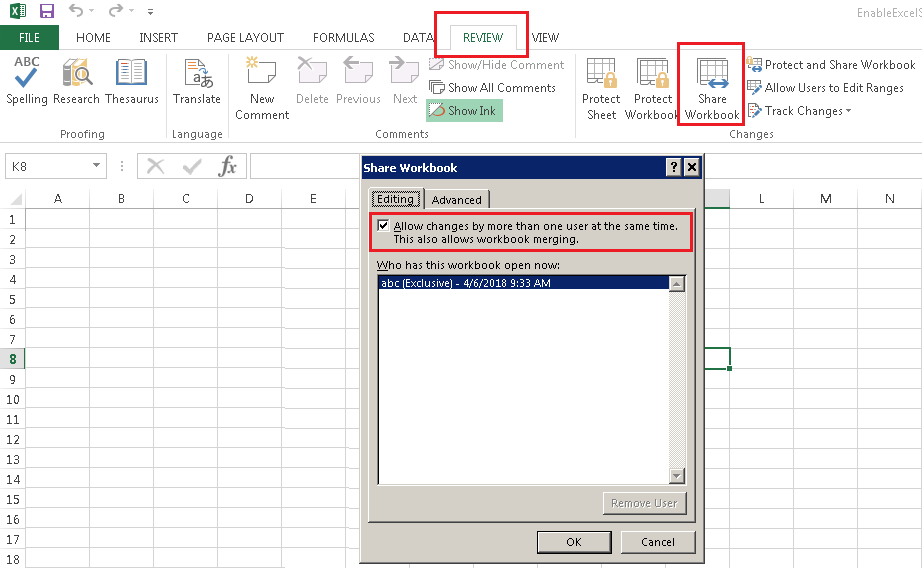
Share Workbook Feature in Microsoft Excel

بعد مشاركة المصنف، يمكن لعدة مستخدمين تعديل ملف Excel نفسه في الوقت نفسه. ويمكن دمج التغييرات التي يجريها مستخدمان تلقائيًا (إلا في حالة وجود تعارض).


في أحدث إصدار من برنامج Excel 2016، اختارت مايكروسوفت إخفاء هذه الميزة. بدلاً من ذلك، يحاولون الترويج لميزة التأليف المشترك السحابية. تتميز هذه الميزة بميزة التعاون الفوري. لكن له أيضاً عيب كبير: فهو يدعم فقط الملفات المخزنة على OneDrive. إذا فتحت ملف إكسل على محرك أقراص محلي أو محرك أقراص شبكي، فلا يمكنك مشاركته مباشرةً. يجب تحميل الملف إلى OneDrive ثم مشاركته مع المستخدمين الآخرين.


كما ذكرنا، لا تزال ميزة "مشاركة المصنف" متاحة في برنامج Excel 2016. لإظهار هذه الميزة، ما عليك سوى تخصيص شريط أدوات Excel أو تخصيص شريط أدوات الوصول السريع. للقيام بذلك، عليك أن:


(1) انقر فوق قائمة ملف في Excel، ثم انقر فوق خيارات -> شريط أدوات الوصول السريع (أو تخصيص الشريط)

(2) حدد "جميع الأوامر" في القائمة المنسدلة "اختر الأوامر من".

(3) حدد "مشاركة المصنف (قديم)" من القائمة وانقر على "إضافة". كرر نفس الخطوات مع "تتبع التغييرات (قديم)"، و"حماية المشاركة (قديم)"، و"مقارنة المصنفات ودمجها". 

يرجى الاطلاع على لقطات الشاشة أدناه:

تخصيص شريط أدوات الوصول السريع في Excel:

Customize Excel Quick Access Toolbar


20/07/39 11:03:45 ص

  • DriveHQSupport_
  • (676دعامات)
موضوع: (تابع) إكسل 2016: تفعيل ميزات المصنف المشترك، وتتبع التغييرات، ومقارنة المصنفات ...
(تابع) إكسل 2016: تفعيل ميزات المصنف المشترك، وتتبع التغييرات، ومقارنة المصنفات ودمجها

(يكمل)

تخصيص شريط أدوات Excel

Customize Excel Ribbon

ملاحظة: إذا قمت بتخصيص الشريط، فستحتاج إلى إنشاء علامة تبويب جديدة أو مجموعة جديدة. أما تخصيص شريط أدوات الوصول السريع فهو أسهل قليلاً.


انقر فوق "موافق" لإغلاق مربع الحوار. يمكنك رؤية الأزرار المضافة حديثًا في شريط أدوات الوصول السريع (أو الشريط).:

"Share workbook" button in Quick Access Toolbar


انقر على زر "مشاركة المصنف" كما هو موضح أدناه، وسيظهر مربع حوار كما يلي:

Share workbook (legacy) in Excel 2016


يشبه مربع الحوار الإصدارات القديمة من برنامج Excel. كل ما عليك فعله هو تحديد خانة الاختيار "استخدام ميزة المصنفات المشتركة القديمة بدلاً من تجربة التأليف المشترك الجديدة".


--------------------------------------

ملاحظة:

(1) في المرة الأولى التي تستخدم فيها ميزة "مشاركة المصنف"، قد تحتاج إلى ضبط مركز التوثيق -> خيارات الخصوصية كما هو موضح أدناه:

Set Excel trust center privacy options


(2) إذا كان لديك العديد من المستخدمين (الموظفين) الذين يحتاجون إلى تخصيص هذه الميزة، فيمكنك أتمتتها. لدى مايكروسوفت صفحة دعم بخصوص ذلك. على الرغم من أنه مخصص لإصدار Office 2010، فمن المرجح أن يعمل مع إصدار Office 2016.

(3) إذا كنت تستخدم خدمة رسم خرائط محركات الأقراص السحابية من DriveHQ, يرجى تعيين محرك الأقراص السحابي الخاص بك كمحرك أقراص "محلي". إذا كان محرك الأقراص مُعينًا بالفعل كمحرك أقراص WebDAV، فيمكنك النقر فوق "إصلاح" وتحديد إعادة تعيين كقرص "محلي".  محرك الأقراص "المحلي" المعين أكثر توافقًا مع Microsoft Office 2016.


رد
20/07/39 11:34:57 ص

احفظ وشارك
الرد السريع

Leading Cloud Surveillance service

Leading Enterprise Cloud IT Service Since 2003