إرفاق الملفات السحابية "كنسخة" بدلاً من "مشاركة كرابط OneDrive" باستخدام Microsoft Outlook 2016 (Office 365)لدينا عدد لا بأس به من المستخدمين الذين يبلغون عن مشكلة في برنامج Microsoft Outlook 2016: عند إرفاق ملف على محرك الأقراص السحابي DriveHQ WebDAV، يتم إرفاق الملف كرابط ويب بدلاً من نسخة.
يبدو أن المشكلة تؤثر على جميع خدمات التخزين السحابي WebDAV (وليس فقط خدمات DriveHQ). يقوم برنامج Microsoft Outlook 2016 تلقائيًا بتحويل الملفات المرفقة إلى روابط ويب، ولا يمكن تغيير هذا الخيار الافتراضي. تُعد هذه الميزة غير مرغوبة بشدة بين مستخدمي Office 365 وWindows 10. (يرجى الاطلاع على تعليقات المستخدمين في صفحة Outlook الرسمية على موقع UserVoice):
https://outlook.uservoice.com/forums/322590-outlook-2016-for-windows/suggestions/13221879-option-of-attach-as-copy-to-be-set-as-default-op )
والخبر السار هو: يبدو أن المشكلة قد تم حلها إلى حد كبير مع تحديث Windows 10 Creators الأخير. يمكنك العثور على معلومات إصدار نظام التشغيل Windows 10 الخاص بك في الإعدادات كما هو موضح أدناه:
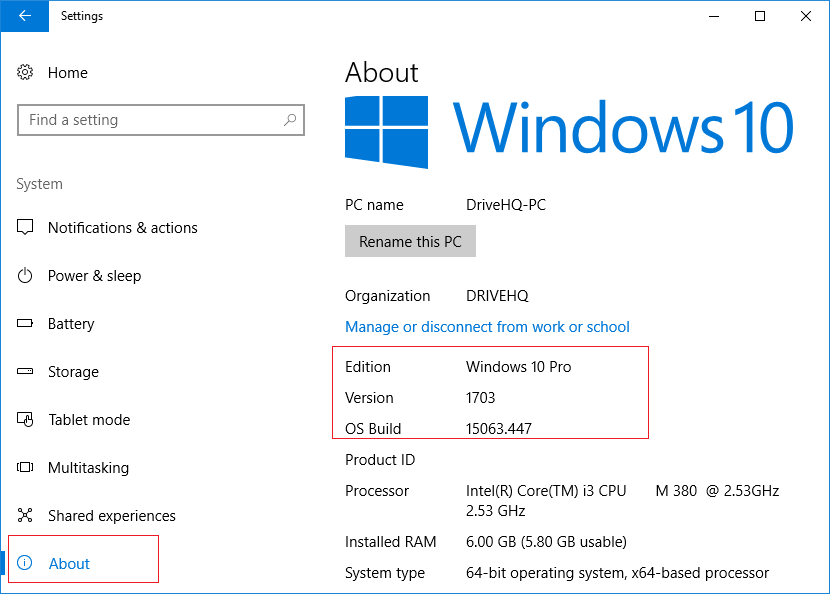
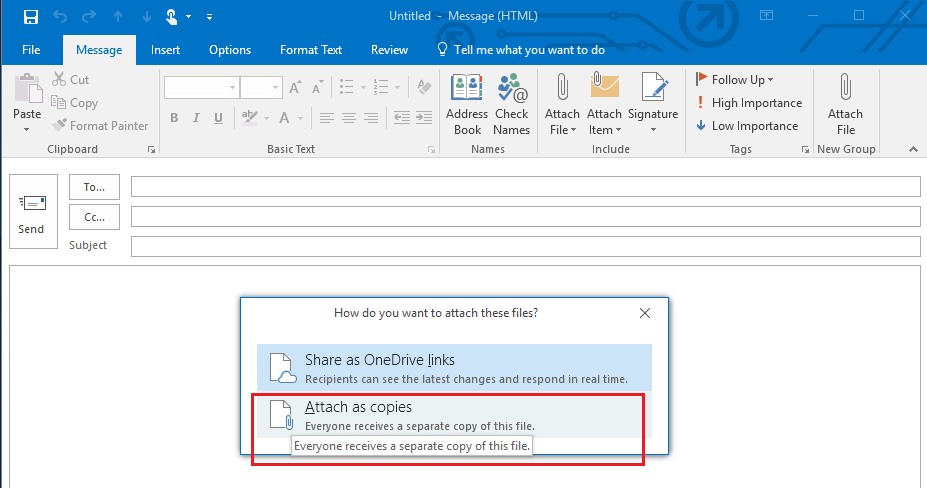
حتى الآن، أحدث إصدار هو 1703. في اختباراتنا، يعرض هذا الإصدار دائمًا مربع الحوار التالي ويتيح للمستخدمين اختيار "مشاركة كرابط OneDrive" أو "إرفاق كنسخة" الرجاء النقر على "إرفاق كنسخة".
إذا كنت بحاجة فعلاً إلى مشاركة الملفات، فإن DriveHQ يقدم حلاً أفضل لمشاركة الملفات. يرجى زيارة صفحة الميزات الخاصة بنا لمزيد من المعلومات التفصيلية.
(إذا لم يظهر لك هذا الحوار، فقد ترغب في تعطيل أو إلغاء تثبيت Microsoft) ون درايف. تكمن المشكلة في تكامل OneDrive مع Outlook 2016.
إذا لم تتمكن من ترقية نظام التشغيل Windows الخاص بك، أو إذا كنت لا ترغب في ظهور مربع الحوار أعلاه، فلدينا بعض الخيارات الأخرى:
الطريقة الأولى: السحب والإفلات من مستكشف الملفات، أو النسخ واللصق من مستكشف الملفات
بدلاً من النقر على زر "إرفاق ملف"، يمكنك النقر على أيقونة "مستكشف الملفات" في شريط مهام ويندوز (أسفل الشاشة)، وتحديد موقع الملفات التي تريد إرفاقها في محرك الأقراص السحابي، ثم سحب الملفات وإفلاتها في بريدك الإلكتروني الجديد. انظر لقطة الشاشة أدناه:
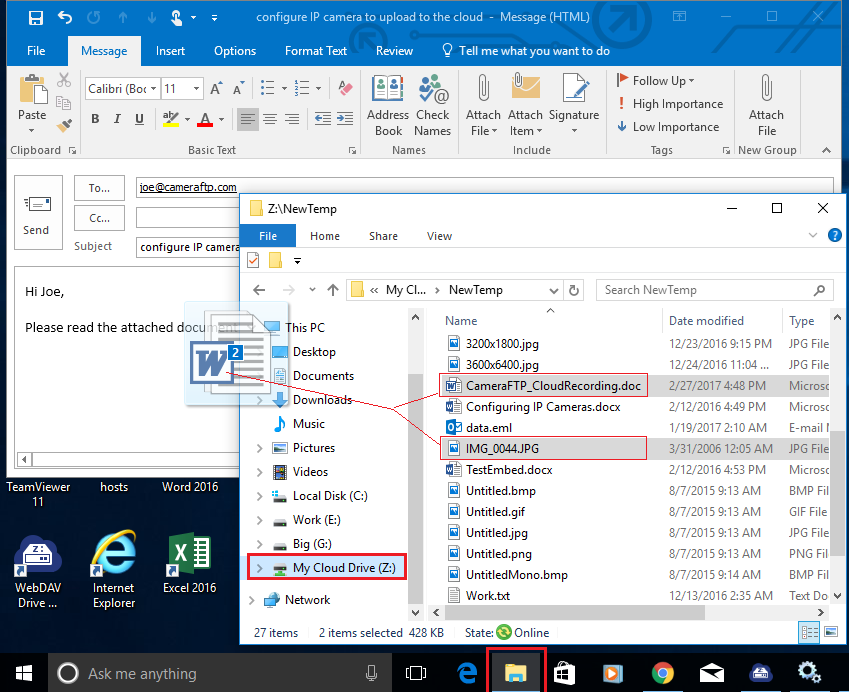
يمكنك أيضًا تحديد الملفات والنقر فوق نسخ (CTRL-C) في مستكشف الملفات، ثم النقر فوق لصق (CTRL-V) في بريدك الإلكتروني الجديد لإرفاق الملفات.
الطريقة الثانية: استخدم خاصية النسخ واللصق بعد النقر على "إرفاق ملف"
يمكنك النقر على زر "إرفاق ملف" المعتاد، وسيتم فتح نافذة لتصفح الملفات. حدد الملفات المراد إرفاقها أولاً؛ ثم بدلاً من النقر على زر "إدراج"، يمكنك النقر بزر الماوس الأيمن على الملفات المحددة واختيار "نسخ". انظر لقطة الشاشة أدناه:
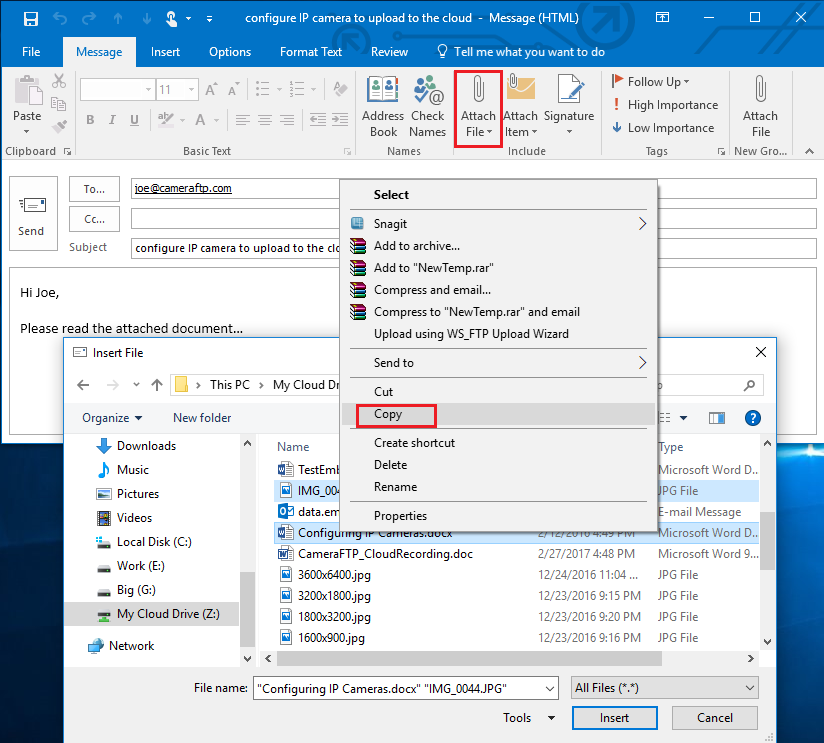
بعد ذلك، يمكنك النقر على "إلغاء" لإغلاق نافذة "استعراض الملفات". في نص بريدك الإلكتروني الجديد، يمكنك لصق الملفين المحددين وسيتم إرفاقهما كنسخة.
الطريقة الثالثة: استخدم زر إرفاق الملف الكلاسيكي
من المثير للاهتمام أن مايكروسوفت أبقت على زر "إرفاق ملف" الكلاسيكي، والذي يُرفق الملفات دائمًا كنسخة. لا يظهر هذا الزر افتراضيًا، ولكن يمكنك تغيير الخيار (مرة واحدة) لإظهاره. للقيام بذلك، من نافذة بريدك الإلكتروني الجديدة، انقر فوق "ملف" ثم "خيارات" ثم "تخصيص الشريط"، وحدد "إرفاق ملف" في القائمة على اليسار، ثم حدد "رسالة بريد جديدة" وانقر فوق "مجموعة جديدة"؛ حدد المجموعة الجديدة، ثم انقر فوق "إضافة >>" كما هو موضح في لقطة الشاشة أدناه:
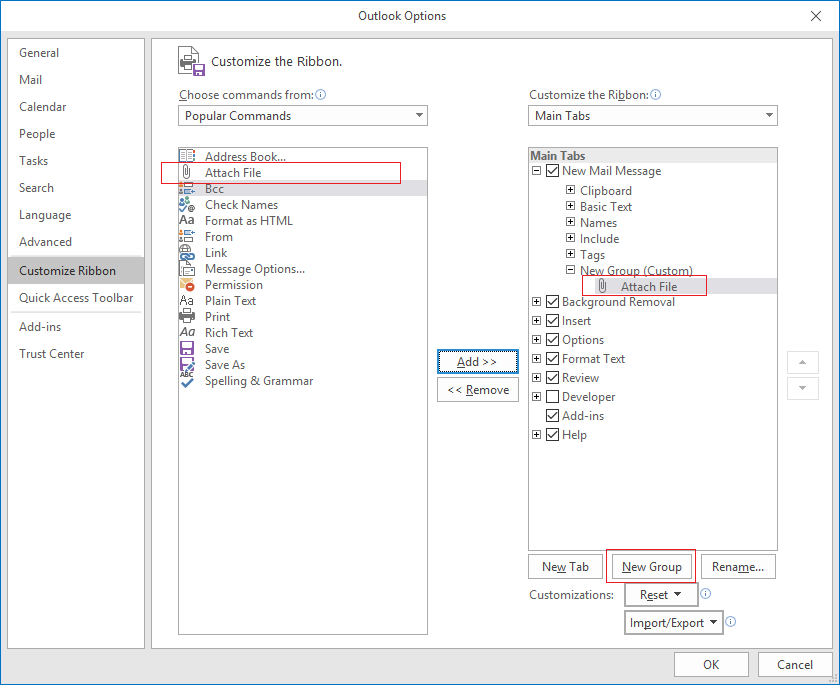
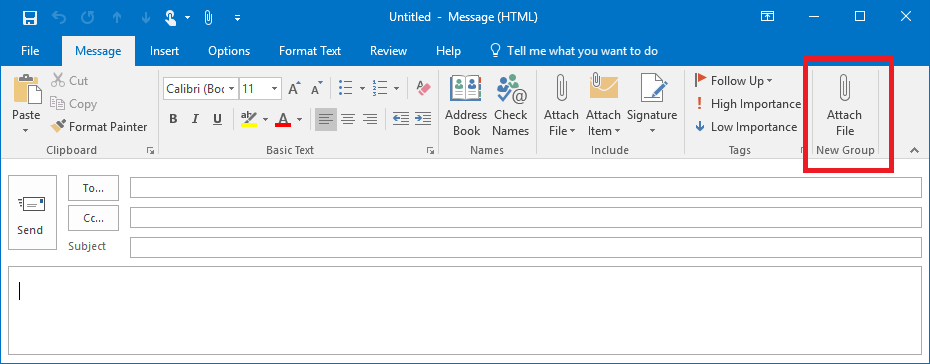
انقر على "موافق" لإغلاق النافذة. ستظهر لك الآن زر "إرفاق ملف" جديد كما هو موضح أدناه. على الرغم من أنه يبدو نفسه، إلا أنه عند النقر عليه، سيتم إرفاق الملفات كنسخ.
--------------
دمجت حزمة Office 2016 خدمات تخزين سحابية أخرى (مثل DriveHQ) مع OneDrive. يجب أن يوفر التطبيق الصحيح خيار "إرفاق كرابط OneDrive" للملفات الموجودة على OneDrive فقط. على أي حال، لا يفضل معظم المستخدمين خيار "إرفاق الملفات كرابط ويب"، فهم يرغبون فقط في تبسيط رسائل البريد الإلكتروني وجعلها واضحة. يُعاني نهج مايكروسوفت من مشكلة رئيسية: ماذا لو لم يكن المُستلم يستخدم OneDrive أو كان يستخدم جهازًا لا يحتوي على OneDrive؟ علاوة على ذلك، تحظر العديد من المؤسسات الوصول إلى مواقع التخزين السحابي للمستهلكين عبر الإنترنت.
إذا رغب المستخدمون في إرسال الملفات عبر البريد الإلكتروني كمرفقات عادية، فليفعلوا ذلك. أما إذا رغبوا في مشاركة الملفات عبر السحابة، فيمكنهم استخدام طرق أخرى مشاركة الملفات السحابية / التعاون حلول. نأمل أن تكون الحلول المذكورة أعلاه مفيدة لكم.