Skip Navigation Links.
Collapse مساعدة DriveHQ عبر الإنترنتمساعدة DriveHQ عبر الإنترنت
مرحباً بكم في خدمة DriveHQ السحابية لتكنولوجيا المعلومات
البدء باستخدام DriveHQ
Expand <span style='cursor:hand' id='spnode_value101' onclick="SetNode('spnode_value101');">   استخدام موقع DriveHQ الإلكتروني</span> استخدام موقع DriveHQ الإلكتروني
Expand <span style='cursor:hand' id='spnode_value14600' onclick="SetNode('spnode_value14600');">   إدارة حسابات المجموعات</span> إدارة حسابات المجموعات
Expand <span style='cursor:hand' id='spnode_value14700' onclick="SetNode('spnode_value14700');">   رسم خرائط محركات الأقراص السحابية</span> رسم خرائط محركات الأقراص السحابية
Expand <span style='cursor:hand' id='spnode_value15000' onclick="SetNode('spnode_value15000');">   استخدام برنامج عميل DriveHQ</span> استخدام برنامج عميل DriveHQ
Expand <span style='cursor:hand' id='spnode_value76' onclick="SetNode('spnode_value76');">   خدمة استضافة FTP</span> خدمة استضافة FTP
Expand <span style='cursor:hand' id='spnode_value19900' onclick="SetNode('spnode_value19900');">   خدمة استضافة البريد الإلكتروني</span> خدمة استضافة البريد الإلكتروني
Expand <span style='cursor:hand' id='spnode_value65' onclick="SetNode('spnode_value65');">   خدمة استضافة المواقع الإلكترونية</span> خدمة استضافة المواقع الإلكترونية
Expand <span style='cursor:hand' id='spnode_206' onclick="SetNode('spnode_206');">   صندوق إيداع الملفات</span> صندوق إيداع الملفات
Expand <span style='cursor:hand' id='spnode_value87' onclick="SetNode('spnode_value87');">   برامج الشراكة</span> برامج الشراكة
Expand <span style='cursor:hand' id='spnode_value210' onclick="SetNode('spnode_value210');">   الوصول عبر الهاتف المحمول</span> الوصول عبر الهاتف المحمول
Expand <span style='cursor:hand' id='spnode_value21000' onclick="SetNode('spnode_value21000');">   الميزات والخدمات المتقدمة</span> الميزات والخدمات المتقدمة


DriveHQ Team Anywhere: Remote Desktop, Remote Access, Remote Assistance
DriveHQ's CameraFTP Cloud Recording Service


فيديوهات تعليمية
دليل الخدمة
منتدى الدعم
دعم العملاء

أول مرة لاستخدام برنامج إدارة الملفات DriveHQ

في المرة الأولى التي تقوم فيها بتشغيل برنامج DriveHQ FileManager على جهاز الكمبيوتر، سيظهر مربع الحوار التالي.
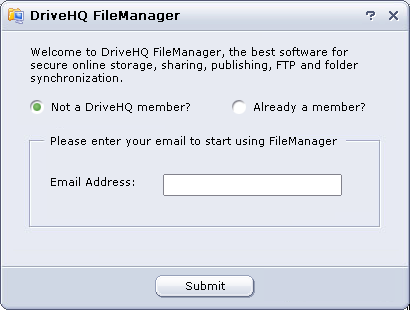

  1. إذا لم يكن لديك حساب على موقع DriveHQ.com، فيُرجى إدخال بريدك الإلكتروني لإنشاء حساب مؤقت. بعد إدخال بريدك الإلكتروني والنقر على "إرسال"، ستظهر لك النافذة التالية.
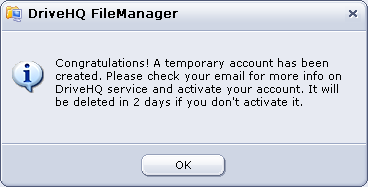
  2. انقر فوق "موافق"، وسيتم تسجيل الدخول تلقائيًا باستخدام حساب المستخدم المؤقت الذي تم إنشاؤه حديثًا.

    ملاحظة: هذا حساب مؤقت فقط. سيرسل لك نظام DriveHQ تلقائيًا بريدًا إلكترونيًا ترحيبيًا، حيث يمكنك العثور على اسم المستخدم وكلمة المرور المؤقتين. عادةً ما يصل البريد الإلكتروني في غضون 10 دقائق، ولكن قد يستغرق الأمر أحيانًا ما يصل إلى نصف ساعة.

    بعد استلامك للبريد الإلكتروني، يجب عليك اتباع التعليمات لتسجيل الدخول إلى www.drivehq.com، ثم تغيير اسم المستخدم وكلمة المرور المؤقتين إلى اسم المستخدم وكلمة المرور الدائمين.

    إذا لم تستلم رسالة الترحيب، يُرجى التحقق من مجلدات البريد غير المرغوب فيه/البريد العشوائي/الرسائل المحذوفة. على الأرجح، قام خادم البريد الإلكتروني الخاص بك (أو مزود خدمة الإنترنت) بتصفية/حظر رسائل DriveHQ. إذا استمرت المشكلة، يُرجى التواصل مع مسؤول النظام أو مزود خدمة الإنترنت لإلغاء حظر رسائل DriveHQ، أو تجربة عنوان بريد إلكتروني آخر (باستخدام خادم بريد إلكتروني مختلف أو مزود خدمة إنترنت مختلف).

  3. إذا كان لديك حساب بالفعل على DriveHQ، فيرجى تحديد "عضو بالفعل" ثم المتابعة لتسجيل الدخول.
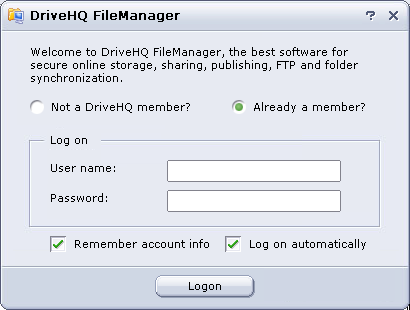
سجل الدخول إلى حسابك

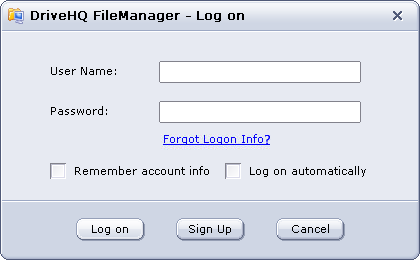
بشكل افتراضي، يحتفظ النظام بمعلومات حسابك، ويتم تسجيل دخولك تلقائيًا عند بدء تشغيل التطبيق. إذا قمت بتغيير خيارات تسجيل الدخول في المرة السابقة، فيجب عليك تسجيل الدخول يدويًا. انقر على زر "اتصال" في شريط الأدوات. سيظهر مربع حوار "تسجيل الدخول" كما هو موضح أدناه.