أثبت برنامج DriveHQ Online Backup 5.0، الإصدار المؤسسي، موثوقيته العالية. مع ذلك، قد يواجه المستخدمون بعض المشاكل في بعض البيئات.
- لا يمكن تنزيل برنامج DriveHQ Online Backup أو أن الملف الذي تم تنزيله لا يمكن تشغيله؛ أو أن عملية التثبيت تواجه خطأً.
يمكنك تنزيل برنامج DriveHQ Online Backup من صفحة تنزيل البرامج الخاصة بـ DriveHQ:
https://www.drivehq.com/ar/downloads/downloadonlinebackup.aspx
تأكد من تنزيل الإصدار المناسب (32 بت أو 64 بت) لنظام التشغيل الخاص بك. يمكنك معرفة إصدار نظام التشغيل الخاص بك باستخدام متصفح إنترنت إكسبلورر والوصول إلى الصفحة التالية:
https://www.drivehq.com/downloads/FindOSVersion.aspx
قد تتداخل العديد من برامج مكافحة الفيروسات أو برامج أمان الشبكة مع تنزيل ملف تثبيت برنامج DriveHQ Online Backup.
في نظام التشغيل Windows Server 2008، لا يُسمح بتنزيل الملفات باستخدام متصفح Internet Explorer افتراضيًا. يجب عليك تغيير إعدادات الأمان في Internet Explorer للسماح بتنزيل الملفات. يمكنك استخدام متصفح Firefox أو Chrome لتنزيل الملف.
تقوم بعض برامج مكافحة الفيروسات/برامج الأمان تلقائيًا بتغيير اسم ملفات EXE إلى نوع ملف آخر. في هذه الحالة، بعد الانتهاء من تنزيل الملف، ستحتاج إلى تغيير امتداد الملف مرة أخرى إلى .EXE.
إذا كنت لا تزال تواجه مشكلة في تثبيت برنامج DriveHQ Online Backup، فيُرجى التأكد من أن حساب تسجيل الدخول الخاص بك في نظام Windows لديه صلاحية تثبيت البرامج. يُنصح باستخدام حساب مسؤول النظام في Windows.
قد ترغب أيضًا في إيقاف تشغيل (تعطيل) جميع برامج جدار الحماية / برامج الأمان / برامج مكافحة الفيروسات لفترة وجيزة للتحقق مما إذا تم حل المشكلة.
- لقد قمت بتثبيت البرنامج. عندما أحاول إنشاء مهمة النسخ الاحتياطي الأولى، يتعطل البرنامج.
مرة أخرى، من المرجح أن يكون سبب هذه المشكلة هو برنامج مكافحة الفيروسات أو برنامج أمان الشبكة. يُرجى التأكد من عدم وجود أي برنامج من هذا القبيل يعيق عملية واجهة المستخدم الرسومية لبرنامج DriveHQ Online Backup وعملية DHQBackupSvc.exe. يمكنك إيقاف تشغيل هذا البرنامج مؤقتًا للتحقق مما إذا كان هو سبب المشكلة في DriveHQ.
نظراً لكثرة أنواع وإصدارات برامج مكافحة الفيروسات/أمن الشبكات، لا يستطيع موقع DriveHQ تقديم مساعدة أكثر تفصيلاً. مع ذلك، يمكنك بالتأكيد حل المشكلة، فلدينا عدد كبير من المستخدمين، وغالباً ما يتمكنون من حل هذه المشكلة بأنفسهم.
- فشل البرنامج في الاتصال بموقع DriveHQ.com. ويستمر في محاولة الاتصال به، لكنه لا ينجح أبداً.
أولاً، يرجى فتح متصفح إنترنت إكسبلورر (يجب استخدام إنترنت إكسبلورر لهذا الغرض؛ لا يمكن استخدام أي متصفح ويب آخر)، ثم حاول تسجيل الدخول إلى
www.drivehq.com . إذا لم ينجح الأمر، فلديك مشكلة في اتصال الإنترنت. عليك حل هذه المشكلة أولاً.
إذا كان بإمكانك تسجيل الدخول إلى www.drivehq.com باستخدام متصفح الويب، فيجب أن يكون برنامج عميل DriveHQ Online Backup قادرًا على الاتصال بـ DriveHQ.com. قد يكون سبب المشكلة هو قيام برنامج مكافحة الفيروسات أو برنامج أمان الشبكة بحظر برنامج DriveHQ Online Backup.
- إذا كنت تستخدم خادم وكيل للاتصال بالإنترنت، فستحتاج إلى تغيير حساب تسجيل الدخول لخدمة Windows المسماة DHQBackupSvc.exe. عادةً ما ينطبق إعداد خادم الوكيل على حساب تسجيل الدخول الحالي في Windows فقط. مع ذلك، تعمل عملية خدمة DriveHQ Online Backup (DHQBackupSvc.exe) افتراضيًا باستخدام حساب LocalSystem، الذي لا يخضع لإعداد خادم الوكيل. في هذه الحالة، ستحتاج إلى تغيير اسم تسجيل الدخول لعملية خدمة DriveHQ Online Backup. لتغيير اسم تسجيل الدخول لخدمة Windows، يُرجى الرجوع إلى عملية التشغيل كخدمة الفصل.
- قد تتداخل بعض خوادم التخزين المؤقت مع اتصال DriveHQ Online Backup بنظام DriveHQ.com. لا تدعم العديد من خوادم التخزين المؤقت تخزين محتوى SSL مؤقتًا. لذا، يمكنك ضبط DriveHQ Online Backup لاستخدام SSL. يمكنك القيام بذلك من خلال برنامج عميل DriveHQ Online Backup، انقر على "خيارات" ثم "خيارات النظام"، ثم حدد "استخدام SSL".
- فقدت خدمة النسخ الاحتياطي عبر الإنترنت من DriveHQ مهام النسخ الاحتياطي الخاصة بي، ماذا أفعل؟
من النادر جدًا أن يفقد برنامج DriveHQ Online Backup ملف قائمة مهام النسخ الاحتياطي. وقد تم الإبلاغ عن هذه المشكلة في الإصدارات 3.x. قد تحدث المشكلة عند إنشاء مهام نسخ احتياطي على جهازين مختلفين في نفس الوقت تقريبًا. كما قد تحدث أيضًا عند تحميل البرنامج لإصدار جديد من ملف قائمة مهام النسخ الاحتياطي، ثم ينقطع الاتصال بالشبكة فجأة.
في حال حدوث ذلك، يمكنك عادةً استعادة ملف قائمة مهام النسخ الاحتياطي من إصدار أقدم باستخدام برنامج DriveHQ FileManager. يتم تخزين ملف قائمة مهام النسخ الاحتياطي في هذا المجلد البعيد:
\DriveHQData\DriveHQ WWWBackup\Info
اسم ملف قائمة مهام النسخ الاحتياطي هو: BackupTasklist.xml.
يتم حفظ نسخة احتياطية من ملف قائمة المهام باسم "Copy_BackupTasklist.xml"؛ في حال فقدان قائمة المهام الاحتياطية، يُرجى اتباع الخطوات التالية:
- قم بتسجيل الخروج من خدمة النسخ الاحتياطي عبر الإنترنت DriveHQ. لتسجيل الخروج، انقر على علامة التبويب "خيارات" ثم انقر على "تسجيل الخروج" لتسجيل الخروج من خدمة النسخ الاحتياطي عبر الإنترنت DriveHQ.
- استخدم برنامج DriveHQ FileManager أو موقع DriveHQ.com الإلكتروني، وأعد تسمية الملف "BackupTasklist.xml" إلى "BackupTasklist_back.xml". ثم أعد تسمية الملف "Copy_BackupTasklist.xml" إلى "BackupTasklist.xml".
- قم بتسجيل الدخول إلى برنامج DriveHQ Online Backup مرة أخرى. عادةً ما يؤدي ذلك إلى حل المشكلة.
إذا لم يحل الحل المذكور أعلاه مشكلتك، فقد تحتاج إلى إعادة إنشاء مهمة النسخ الاحتياطي. يُرجى العلم أن جميع ملفاتك/مجلداتك التي تم نسخها احتياطيًا إلى DriveHQ لن تتأثر. يمكنك استعادة ملفاتك باستخدام مدير ملفات DriveHQ أو بروتوكول نقل الملفات (FTP) أو موقع DriveHQ.com الإلكتروني في أي وقت. لستَ بحاجة إلى تحميل جميع ملفاتك/مجلداتك مرة أخرى. ما عليك سوى إعادة إنشاء مهمة النسخ الاحتياطي نفسها (باستخدام اسم مهمة النسخ الاحتياطي نفسه ومجلد المصدر نفسه). بعد الانتهاء من إعادة إنشاء مهمة النسخ الاحتياطي، سيحاول النظام نسخ جميع الملفات/المجلدات احتياطيًا مرة أخرى. في هذه الحالة، سيكتشف DriveHQ Online Backup أن الملفات نفسها موجودة بالفعل في مجلدات وجهة النسخ الاحتياطي، لذا سيتخطى تحميلها مرة أخرى. وبالتالي، سيكون النسخ الاحتياطي "الأولي" أسرع بكثير من النسخ الاحتياطي "الأولي" الفعلي (الذي يتطلب تحميل جميع الملفات/المجلدات ويستغرق عادةً وقتًا طويلاً).
- ماذا تفعل إذا فشل برنامج DriveHQ Online Backup في الاستجابة؟ أو أبلغ عن "خطأ في الخدمة الأساسية" أو "فشل الاتصال بعملية خدمة DriveHQ Online Backup"؟ أو استغرق وقتًا طويلاً جدًا في تنفيذ أمر ما دون إحراز أي تقدم
على سبيل المثال، هل تظهر رسالة "جارٍ تحديث قائمة المهام..."؟ إذا نقرت على زر "إلغاء"، فلن يتم إغلاق مربع حوار "جارٍ تحديث قائمة المهام". بدلاً من ذلك، سيتم تعطيل زر "إلغاء"، وبالتالي لن تتمكن من إغلاق مربع الحوار.
- من النادر جدًا أن يتوقف برنامج DriveHQ Online Backup عن العمل أو أن تتعطل عملية النسخ الاحتياطي الأساسية عبر الإنترنت. في حال حدوث ذلك، فإنه عادةً ما يكتشف هذا التوقف تلقائيًا، أو يعيد تشغيل عملية النسخ الاحتياطي الأساسية تلقائيًا. لذا يُرجى التحلي بالصبر والانتظار لمدة كافية (10 دقائق).
إذا كان مغلقًا بالفعل، يمكنك حل المشكلة باستخدام طريقتين:
- الطريقة الأولى: أعد تشغيل جهاز الكمبيوتر. قد يؤدي إعادة تشغيل جهاز الكمبيوتر أيضًا إلى حل بعض المشاكل الغريبة الأخرى.
- طريقة 2:
(1) افتح مدير مهام ويندوز وأنهِ عملية DriveHQBackup.exe (برنامج واجهة المستخدم الرسومية)؛
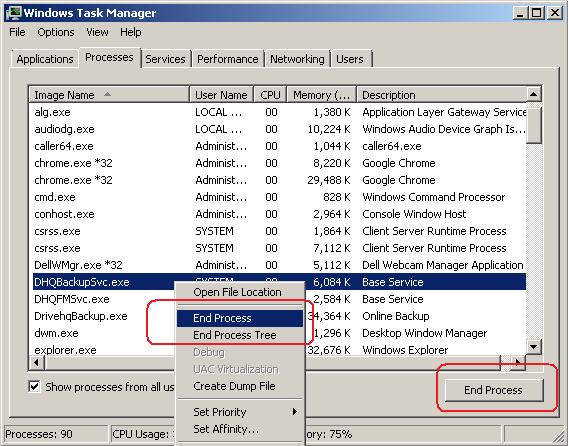
(2) يمكنك النقر بزر الماوس الأيمن على عملية، ثم النقر على "إنهاء العملية". يمكنك أيضًا تحديد عملية والنقر على زر "إنهاء العملية" في الزاوية السفلية اليمنى.
(3) انتقل إلى لوحة التحكم --> أدوات إدارية --> الخدمات. أوقف الخدمة المسماة "DriveHQ Backup service". إذا فشلت في الإيقاف، يمكنك إنهاء العملية المسماة "DHQBackupSvc.exe" لإيقاف الخدمة؛
(4) يمكنك بعد ذلك إعادة تشغيل خدمة "DriveHQ Backup" من مربع حوار الخدمات. بعد ذلك، أعد تشغيل برنامج واجهة المستخدم الرسومية لبرنامج DriveHQ Online Backup.
- لماذا يستغرق نسخ مهمتي احتياطياً وقتاً طويلاً؟
إذا قمت بنسخ احتياطي لعدد كبير من الملفات أو البيانات، فقد يستغرق تحميل الملفات عبر خدمة DriveHQ Online Backup وقتًا طويلاً. وتعتمد سرعة التحميل على العديد من العوامل:
- إجمالي كمية البيانات؛
عادةً، كلما زادت كمية البيانات التي تقوم بتحميلها، زاد الوقت اللازم لذلك.
- إجمالي عدد الملفات أو أحجام الملفات؛
إذا قمت بتحميل الكثير من الملفات الصغيرة، فسيكون الحمل الزائد كبيرًا جدًا، وبالتالي ستكون السرعة أبطأ بكثير من تحميل الملفات الكبيرة.
- أنواع الملفات؛
عند تحميل ملف صورة، سيقوم خادم DriveHQ بإنشاء صورة مصغرة واحدة وصورة معاينة واحدة، وبالتالي ستكون العملية أبطأ من تحميل أنواع الملفات الأخرى.
يدعم برنامج DriveHQ Online Backup ضغط البيانات لتسريع تنزيل الملفات وتحميلها. إذا كان نوع الملف غير مضغوط، فيمكن تحميله أسرع من الملف المضغوط. تشمل أنواع الملفات غير المضغوطة: النصوص، وHTML، وMS Word، وExcel، وDLL، وPDF، وغيرها. أما أنواع الملفات المضغوطة فتشمل: JPG، وMP3، وZIP، وRAR، وPPT، وMPEG، وغيرها.
- سرعة التحميل من جهاز الكمبيوتر الخاص بك إلى خادم DriveHQ:
حتى مع وجود اتصال إنترنت فائق السرعة، لا يضمن ذلك سرعة التحميل/التنزيل لموقع ويب معين. لاحظ أن سرعة اتصال الإنترنت من مزود الخدمة عادةً ما تضمن فقط السرعة من جهازك إلى مركز بيانات مزود الخدمة. من مركز بيانات مزود الخدمة إلى مركز بيانات DriveHQ.com، ستمر البيانات عبر العديد من نقاط الوصول على شبكة الإنترنت الرئيسية. معظم هذه النقاط مشتركة بين العديد من مستخدمي الإنترنت، لذا فهي أشبه بنظام طرق سريعة. وتحدد أبطأ نقطة وصول (رابط) السرعة الفعلية.
قد يتمكن مزود خدمة الإنترنت الخاص بك من تحسين سرعة الاتصال لك عن طريق تغيير مسار التوجيه.
يرجى العلم بأن خوادم DriveHQ فائقة السرعة، كما أن لدينا نطاق ترددي للشبكة غير محدود تقريبًا. وكما ذكرنا سابقًا، هذا لا يضمن لك سرعة فائقة. مع ذلك، إذا كنت بحاجة إلى استخدام خدمتنا من مواقع متعددة (مثلًا: إذا كان لديك مستخدمون فرعيون أو عملاء في مواقع مختلفة)، فستكون سرعة الاتصال الإجمالية فائقة.
تقنيات DriveHQ التي تسرع عملية تحميل/تنزيل الملفات:
طورت DriveHQ العديد من التقنيات لتسريع أداء تنزيل/تحميل الملفات. وتشمل هذه التقنيات ما يلي:
- ضغط البيانات الشفاف:
عند تحميل/تنزيل الملفات باستخدام خدمة النسخ الاحتياطي عبر الإنترنت من DriveHQ، يتم ضغط البيانات تلقائيًا لتسريع عملية التحميل/التنزيل. وإذا قمت بتحميل/تنزيل ملفات قابلة للضغط، ستكون السرعة أسرع بكثير.
- مجلد ذاكرة التخزين المؤقت المحلي:
عند فتح/تنزيل ملف عن بُعد باستخدام DriveHQ FileManager أو DriveHQ Online Backup، يتم تنزيل الملف إلى مجلد التخزين المؤقت المحلي. وبهذه الطريقة، لن يتم تحميل/تنزيل الملفات نفسها مرارًا وتكرارًا.
- تحميل سحري:
في بعض الحالات، عندما يقوم أي مستخدم بتحميل نفس الملف إلى DriveHQ، فإن نسخ الملف احتياطيًا سيكون سريعًا للغاية لأنه يمكنه تخطي التحميل / التنزيل.
- استئناف تلقائي واستئناف يدوي:
عند تحميل ملف كبير جدًا، قد ينقطع الاتصال بالشبكة أثناء التحميل. يمكن لبرنامج DriveHQ Online Backup إعادة محاولة الاتصال بالشبكة تلقائيًا واستئناف التحميل (التنزيل). في حال فشل التحميل لأي سبب، يمكنك إعادة تشغيل النسخ الاحتياطي يدويًا واستئناف التحميل من النقطة التي توقف عندها.
- كان برنامج DriveHQ Online Backup يعمل بشكل ممتاز، ولكن فجأةً ظهرت مشكلة؛ يبدو أن عمليات النسخ الاحتياطي قد تعطلت. حاولتُ إلغاء تثبيت البرنامج وإعادة تثبيته، ولكن المشكلة لا تزال قائمة. كيف يُمكنني البدء من جديد كيف يمكنني إزالة برنامج DriveHQ Online Backup بالكامل من الكمبيوتر ثم إعادة تثبيته?
قد لا يؤدي إلغاء تثبيت برنامج DriveHQ Online Backup وإعادة تثبيته إلى حل جميع المشاكل. عند إلغاء تثبيت البرنامج، تتم إزالة ملفات التطبيق وإعدادات التسجيل التي تم إنشاؤها أثناء عملية التثبيت فقط. لا يتم حذف أي ملفات أو مجلدات بيانات مخزنة مؤقتًا، كما لا يتم حذف إعدادات التطبيق في سجل نظام ويندوز. لإزالة برنامج DriveHQ Online Backup بشكل كامل، يرجى أولًا إلغاء تثبيته من جهاز الكمبيوتر الخاص بك؛ يمكنك إلغاء تثبيته من لوحة تحكم ويندوز ← البرامج والميزات (أو لوحة التحكم ← إضافة/إزالة البرامج).
(
- أغلق برنامج DriveHQ Online Backup GUI؛ (انقر بزر الماوس الأيمن على الأيقونة الصغيرة في منطقة إشعارات النظام، ثم اختر "خروج") - تم
- أوقف عملية "خدمة النسخ الاحتياطي لـ DriveHQ"؛ يمكنك إيقاف عملية "خدمة النسخ الاحتياطي عبر الإنترنت لـ DriveHQ" من خدمات أدوات الإدارة. انظر لقطة الشاشة أدناه: - تم
)
- احذف جميع الملفات والمجلدات في حسابك على DriveHQ.com. يمكنك القيام بذلك بسهولة باستخدام برنامج إدارة الملفات DriveHQ FileManager، أو عبر موقع www.drivehq.com. إذا كان لديك عدد كبير من الملفات، فقد يستغرق حذفها بعض الوقت.
- احذف المجلدات المخزنة مؤقتًا المحلية التالية وجميع المجلدات الفرعية (إن وجدت).
تم حذف C:\Documents and Settings\Default User\Application Data\DriveHQ
C:\Documents and Settings\WINDOWS_LOGON_USERNAME\Application Data\DriveHQ
(حيث WINDOWS_LOGON_USERNAME هو اسم المستخدم الذي تستخدمه لتسجيل الدخول إلى الكمبيوتر)
يمكنك بعد ذلك إعادة تثبيت برنامج DriveHQ Online Backup لعمل نسخ احتياطية من الملفات.
- لديّ كمية كبيرة من البيانات التي أرغب في نسخها احتياطيًا، وهذا يستغرق وقتًا طويلاً. هل يُمكنني إرسال قرص USB إلى DriveHQ؟ في حالة الطوارئ، هل يُمكن لـ DriveHQ نسخ جميع ملفاتي إلى قرص USB وإرساله إليّ؟
نعم. يمكنك إرسال قرص USB إلى DriveHQ وسنقوم بتحميل الملفات من مركز البيانات الخاص بنا، وهي عملية أسرع بكثير من التحميل المباشر. إذا كنت تستخدم خدمة الشركات لدينا، يمكنك إرسال ما يصل إلى قرصي USB سنويًا، وسنقوم بتحميل الملفات مجانًا.
إذا كنت تستخدم خدمتنا المميزة العادية، فسيتعين عليك دفع تكلفة معالجة عملية التحميل. وهي خدمة اقتصادية للغاية إذا كان لديك كمية كبيرة من البيانات.
بإمكان DriveHQ أيضاً نسخ جميع ملفاتك إلى ذاكرة فلاش USB وإرسالها إليك عند الطلب. ستكون هناك تكلفة إضافية لإعداد البيانات وشحن القرص. يرجى التواصل مع خدمة عملاء DriveHQ لمزيد من التفاصيل.
- لديّ كمية كبيرة من البيانات التي أرغب في نسخها احتياطيًا (أكثر من 100 جيجابايت). لقد نسخت ملفاتي إلى قرص USB وأرسلته إلى DriveHQ. والآن، انتهى DriveHQ من تحميل ملفاتي. كيف يمكنني إنشاء مهمة نسخ احتياطي جديدة دون تحميل نفس الملفات مرة أخرى?
نعم، يمكنك إنشاء مهمة نسخ احتياطي جديدة دون إعادة تحميل الملفات نفسها. الفكرة الأساسية هي: إذا كان الملف نفسه موجودًا في مجلد الوجهة، فسيتجاوز برنامج DriveHQ Online Backup (وبرنامج إدارة الملفات) إعادة تحميل (أو تنزيل) الملفات نفسها.
لتجنب إعادة تحميل الملفات نفسها، ما عليك سوى التأكد من وجودها في مجلد وجهة النسخ الاحتياطي. يُرجى اتباع الخطوات التالية لإنشاء مهمة النسخ الاحتياطي الجديدة (وتجنب إعادة تحميل الملفات نفسها).
الخطوة 1: تحديد مكان مجلد وجهة النسخ الاحتياطي:
إذا قمت بإنشاء مهمة نسخ احتياطي لنسخ مجلد "المفضلة" احتياطيًا على النحو التالي:
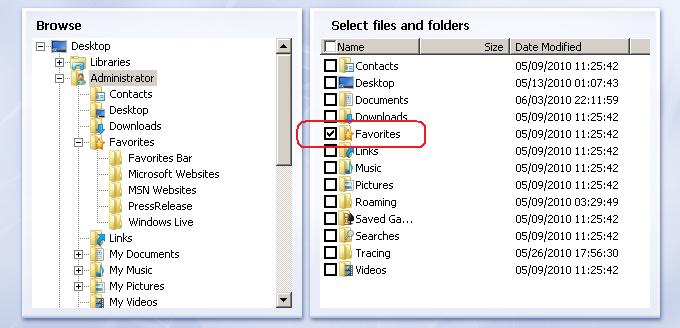
إذا قمت بحفظ اسم مهمة النسخ الاحتياطي باسم "Backup3"، فسيكون مجلد وجهة النسخ الاحتياطي هو:
\DriveHQData\DriveHQ WWWBackup\Data\Backup3\Favorites
يمكنك بسهولة التحقق من مجلد وجهة النسخ الاحتياطي باستخدام برنامج DriveHQ FileManager أو موقع DriveHQ.com الإلكتروني.
الخطوة 2: انقل أو انسخ ملفاتك / مجلداتك التي تم تحميلها بالفعل إلى حساب DriveHQ إلى مجلد الوجهة الصحيح. إذا لم يتم إنشاء مجلد الوجهة بعد، يمكنك إنشاؤه يدويًا.
خطوة 3: أنشئ مهمة النسخ الاحتياطي باستخدام اسم المهمة الصحيح ومجلد المصدر بحيث يتطابق مجلد وجهة المهمة مع ما قمت بإعداده في الخطوة 2.
خطوة 4: شغّل مهمة النسخ الاحتياطي وافتح نافذة التقدم لمراقبة العملية. تأكد من تخطي تحميل الملفات تلقائيًا. إذا لاحظتَ تحميل عدد كبير من الملفات، فتحقق جيدًا مما إذا تم تغيير أي منها محليًا. إذا لم يتم تغييرها، فهذا يعني أنك لم تُهيئ مجلدات الوجهة بشكل صحيح. يمكنك التحقق من المجلدات والملفات في:
\DriveHQData\DriveHQ WWWBackup\Data\BACKUPNAME
وتحقق من مكان تحميل الملفات/المجلدات. يُرجى ملاحظة أن الطريقة المذكورة أعلاه تعمل فقط مع عمليات النسخ الاحتياطي غير المشفرة. أما بالنسبة لعمليات النسخ الاحتياطي المشفرة، فيجب اتباع طريقة مختلفة. يُرجى التواصل مع دعم عملاء DriveHQ لمزيد من المعلومات.