إنشاء مهمة (مهام) النسخ الاحتياطي
من الصفحة الرئيسية لبرنامج DriveHQ Online Backup، انقر على "إنشاء مهمة نسخ احتياطي", سترى شاشة الإنشاء كما هو موضح أدناه:
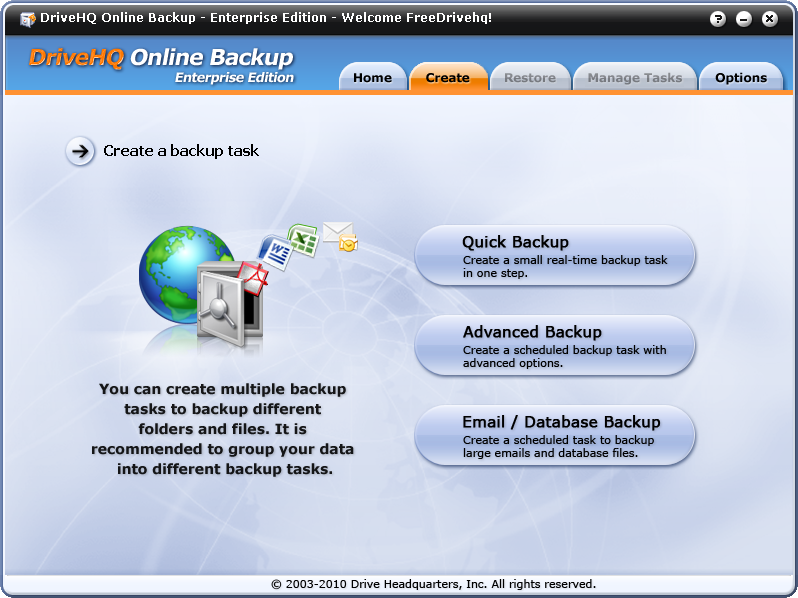
من "إنشاء مهمة نسخ احتياطي" من خلال الشاشة، يمكنك اختيار إنشاء 3 أنواع من مهام النسخ الاحتياطي:
- النسخ الاحتياطي السريع (مهمة النسخ الاحتياطي في الوقت الفعلي)
عند النقر على هذا الزر، سيتم إنشاء نسخة احتياطية فورية جديدة بخطوة واحدة فقط. يُنصح باستخدام هذا الخيار للمجلدات الصغيرة التي لا تحتوي على عدد كبير من الملفات. أما إذا كان المجلد يحتوي على عدد هائل من الملفات (مثل أكثر من 10000 ملف)، فيُنصح باستخدام الخيار الثاني لإنشاء مهمة نسخ احتياطي مجدولة.
- النسخ الاحتياطي المتقدم
أنشئ مهمة نسخ احتياطي مجدولة بخيارات متقدمة. يمكنك إنشاء مهمة نسخ احتياطي مجدولة أو فورية باستخدام هذا الخيار. كما يمكنك استخدامه لنسخ مجلدات بأي حجم.
- النسخ الاحتياطي للبريد الإلكتروني / قاعدة البيانات
صُمم هذا الخيار لعمل نسخ احتياطية للملفات الكبيرة المفتوحة. الملفات المفتوحة هي تلك الملفات التي تفتحها تطبيقات أخرى للكتابة. تُعرف هذه الملفات أيضًا باسم الملفات "المقفلة". عادةً ما تكون ملفات Microsoft Outlook PST ملفات مفتوحة لأن Outlook يعمل باستمرار؛ كما أن بعض ملفات قواعد البيانات تكون مفتوحة أيضًا لأن برنامج خادم قاعدة البيانات يعمل باستمرار ويكتب إلى الملف. عادةً لا يمكنك نسخ/تعديل/حذف ملف مفتوح إلا بعد إغلاق التطبيق الذي فتحه.
لا يقتصر هذا الخيار على نسخ رسائل البريد الإلكتروني وقاعدة البيانات احتياطيًا فحسب، بل يمكنه أيضًا نسخ أي مجلدات قد تحتوي على "ملفات مفتوحة"، مثل ملفات بيانات QuickBooks وملفات السجل وما إلى ذلك.
إنشاء مهام نسخ احتياطي متعددة
يرجى ملاحظة أن برنامج DriveHQ Online Backup قد يعمل بشكل مختلف عن بعض برامج النسخ الاحتياطي الأخرى. فبعض هذه البرامج لا تستطيع سوى إنشاء مهمة نسخ احتياطي واحدة، أو إنشاء ملف أرشيف واحد يحتوي على جميع مجلدات وملفات مصدر النسخ الاحتياطي. هذا الأسلوب أقل كفاءة ومرونة من برنامج DriveHQ Online Backup.
تتيح خدمة النسخ الاحتياطي عبر الإنترنت من DriveHQ للمستخدم إنشاء مهام نسخ احتياطي متعددة. يستطيع المستخدم تجميع مجلدات المصدر المختلفة في مهام نسخ احتياطي منفصلة. كما يمكنه إضافة أو حذف مهمة نسخ احتياطي في أي وقت. هذا يجعل كل مهمة أصغر حجمًا وأكثر استقلالية وموثوقية. كما أنه أكثر مرونة، إذ يمكنك إضافة أو تعديل أو حذف نسخة احتياطية دون التأثير على مهام النسخ الاحتياطي الأخرى. لهذا السبب، لا يمكنك تحديد مجلدات المصدر والملفات إلا في نفس المجلد الرئيسي لكل مهمة نسخ احتياطي.
لا يقوم برنامج DriveHQ Online Backup بأرشفة جميع المجلدات والملفات المصدرية في ملف أرشيف واحد ضخم. وهذا ما يجعله فعالاً للغاية في دعم النسخ الاحتياطي التزايدي. فلو قام بأرشفة جميع المجلدات/الملفات المصدرية في ملف واحد، لكان على برنامج النسخ الاحتياطي تحميل ملف أرشيف ضخم جديد في كل مرة يتم فيها تغيير ملف، وهو ما قد يستغرق أيامًا أو أسابيع. أما في المقابل، فيكتفي برنامج DriveHQ Online Backup بتحميل الملفات المتغيرة أو الجديدة فقط، وهو ما يتم بسرعة فائقة.
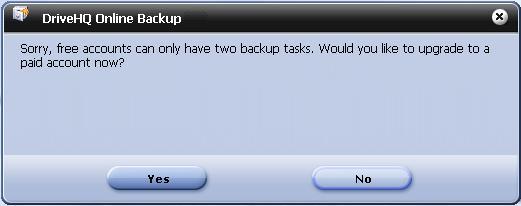
ملاحظة: لتجنب الإساءة، لا يمكن للحساب المجاني أن يحتوي إلا على مهمتين احتياطيتين، والحد الأقصى للمساحة المتاحة هو 1024 ميجابايت. سيقوم التطبيق بفحص حجم بايتات التحميل تلقائيًا، وسيظهر مربع رسالة يحثك على الترقية إلى حساب مدفوع, كما هو موضح أدناه:
القيد الأول: محدودية المساحة
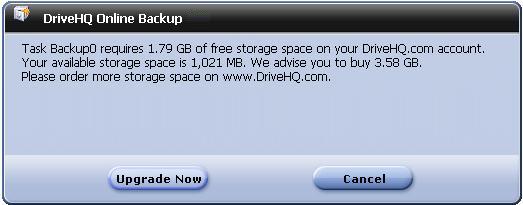
انقر قم بالترقية الآن للذهاب إلى يشترك صفحة ويب للترقية إلى حساب مدفوع.
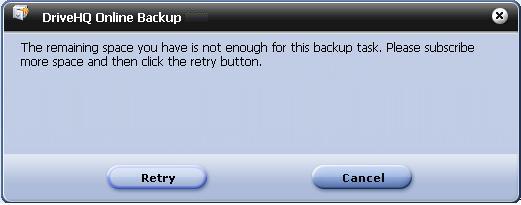
إذا يشترك لا تظهر صفحة الويب، انقر إعادة المحاولة زر.
القيد الثاني: تحديد حجم المهمة