معالج النسخ الاحتياطي
عادةً ما تحتاج إلى نسخ جميع ملفات المستندات وملفات العمل والصور الشخصية وملفات الوسائط الرقمية الأخرى وملفات الضرائب وما إلى ذلك. لا تحتاج إلى نسخ نظام التشغيل وملفات البرامج احتياطيًا، حيث يمكن إعادة تثبيتها.
بعد اختيار "النسخ الاحتياطي السريع" أو "النسخ الاحتياطي المتقدم" في شاشة "إنشاء"، ستنتقل إلى شاشة اختيار الملفات/المجلدات. انقر على "ساعدني في تحديد الملفات"، وسيتم عرض واجهة معالج النسخ الاحتياطي.


1. انقر نسخ احتياطي لمستنداتي
تُستخدم هذه الوظيفة لعمل نسخ احتياطية للملفات والمجلدات الفرعية في "مستنداتي".

يمكنك تحديد الجدول الزمني والوقت لمهمة النسخ الاحتياطي. بعد إتمام هاتين الخطوتين، انقر على زر "التالي".

اسم مهمة النسخ الاحتياطي: حدد اسمًا للمهمة.
وصف: يصف محتوى المهمة.
استبعد هذه الملفات: استبعد أنواع الملفات التي حددتها من مهمة النسخ الاحتياطي. يمكن إدخال امتدادات متعددة (مفصولة بفاصلة أو فاصلة منقوطة).
استبعد هذه المجلدات الفرعية: استبعد أنواع المجلدات الفرعية التي حددتها من مهمة النسخ الاحتياطي.
هذه المهمة صالحة من: يمكنك تحديد فترة صلاحية المهمة.
مع التشفير: إذا اخترتَ خيار التشفير، فسيتم تشفير ملفاتك باستخدام مفتاح التشفير الخاص بك قبل تحميلها إلى DriveHQ.com. لا يتم تخزين مفتاح التشفير الخاص بك على الخادم مطلقًا. لذا، فإن ملفاتك آمنة للغاية، إذ لا يمكن لأحد فك تشفيرها بدون مفتاح التشفير.
الحد الأقصى لعدد النسخ التي يجب الاحتفاظ بها: يدعم النسخ الاحتياطي عبر الإنترنت ميزة سجل إصدارات الملفات. بشكل افتراضي، يحفظ النسخ الاحتياطي عبر الإنترنت أحدث إصدار من الملف الذي تقوم بنسخه احتياطيًا. يمكنك تغيير الحد الأقصى لعدد الإصدارات التي ترغب في الاحتفاظ بها من 1 إلى 5000.
بعد إدخال جميع المعلومات المطلوبة، انقر فوق ينهي زر لعمل نسخة احتياطية من الملفات والمجلدات إلى مجلد الخادم على www.DriveHQ.com.
إذا كنت قد تحققت "مع التشفير"، ال "مربع حوار إدخال مفتاح التشفيرستظهر رسالة. يرجى إدخال مفتاح التشفير الخاص بك (يجب أن يكون مفتاح التشفير أطول من 8 أحرف)، ثم انقر فوق "موافق" لعمل نسخة احتياطية من بياناتك.
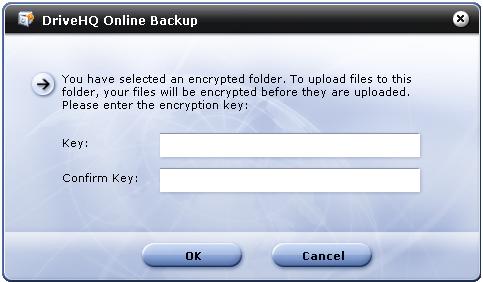
يرجى ملاحظة أنه يجب عليك تذكر جميع مفاتيح التشفير الخاصة بك. بمجرد نسخ ملفاتك احتياطيًا إلى الخادم مع التشفير، حتى لو قمت بتغيير مفتاح التشفير، فستظل الملفات مشفرة بالمفتاح القديم. يؤثر مفتاح التشفير الجديد فقط على الملفات التي يتم نسخها احتياطيًا لاحقًا.

انقر فوق "موافق"، وستظهر مهمة النسخ الاحتياطي في واجهة "إدارة المهام".
2. انقر قم بعمل نسخة احتياطية من جميع ملفات البيانات
تُستخدم هذه الوظيفة لعمل نسخة احتياطية من جميع الملفات الموجودة على جهاز الكمبيوتر الخاص بك، باستثناء.. ملفات النظام، وملفات البرامج، والملفات المؤقتة، وملفات البريد الإلكتروني.
جميع الخطوات هي نفسها خطوات "نسخ مستنداتي احتياطياً". يرجى الرجوع إلى "نسخ مستنداتي احتياطياً".
3. انقر تحديد مجلدات وملفات المصدر يدويًا
هذه الوظيفة مماثلة لوظيفة "النسخ الاحتياطي المتقدم". يرجى الرجوع إلى المهام المتقدمة.